

Hướng dẫn & Kinh nghiệm . January 10, 2025
Quản lý hàng hóa bằng Excel cho công việc kinh doanh thuận lợi nhất
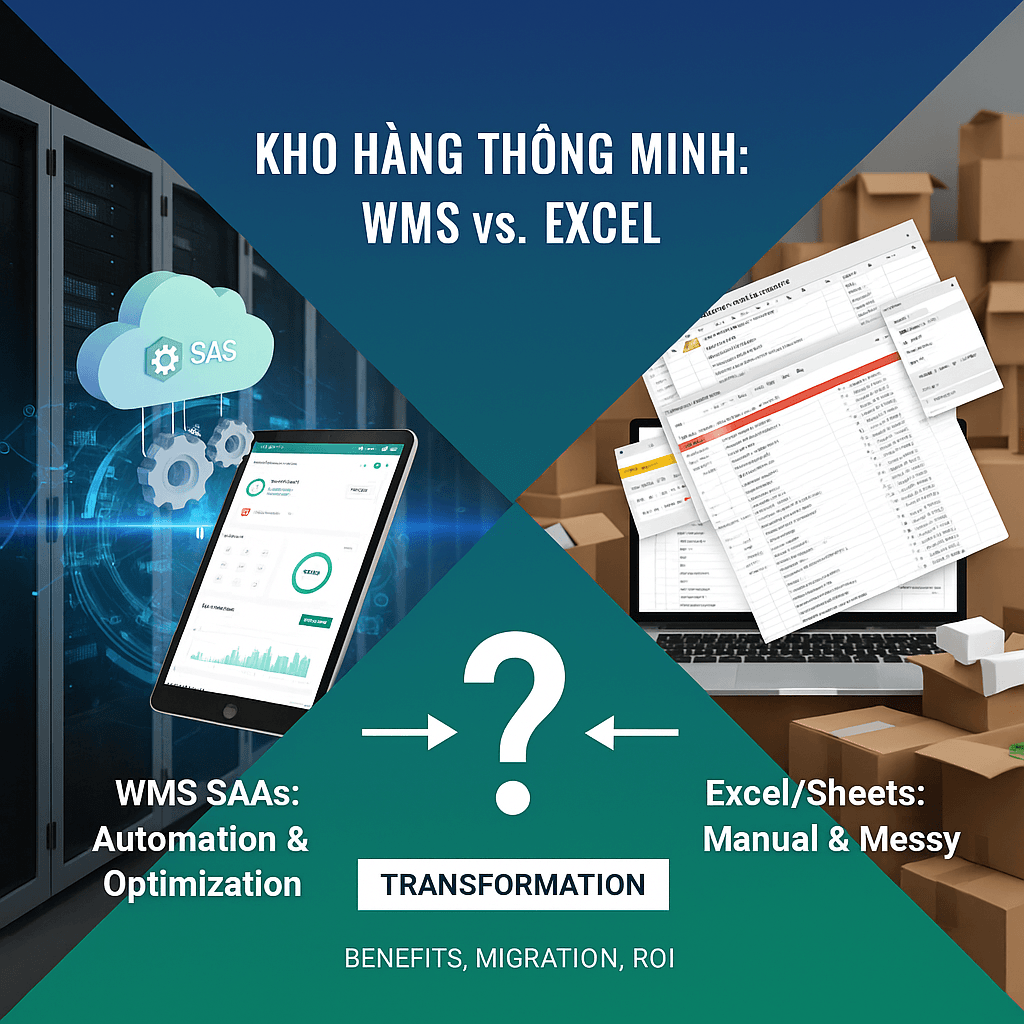
Quản lý hàng hóa bằng Excel sẽ giúp các doanh nghiệp và chủ cửa hàng dễ dàng kiểm soát được công việc kinh doanh thuận lợi cũng như tối ưu thời gian tốt nhất. Vậy cách quản lý hàng hóa bằng Excel như thế nào hiệu quả nhất? Cùng Gobox tìm hiểu qua bài
Hướng dẫn chi tiết cách quản lý hàng hóa bằng Excel hiệu quả cho doanh nghiệp
Quản lý kho hàng là một trong những nghiệp vụ then chốt quyết định hiệu quả hoạt động và lợi nhuận của doanh nghiệp, đặc biệt trong lĩnh vực thương mại điện tử và bán lẻ. Việc kiểm soát chặt chẽ hàng tồn, xuất nhập kho, và nắm bắt thông tin hàng hóa chính xác không chỉ giúp tối ưu hóa vốn lưu động mà còn nâng cao trải nghiệm khách hàng. Mặc dù có nhiều giải pháp quản lý kho hiện đại, Excel vẫn là công cụ phổ biến và hữu ích cho các doanh nghiệp nhỏ, chủ cửa hàng cá nhân nhờ tính linh hoạt và chi phí thấp.
Bài viết này sẽ đi sâu vào hướng dẫn chi tiết cách sử dụng Excel để quản lý hàng hóa, từ việc xây dựng cấu trúc file đến áp dụng các công thức tính toán. Đồng thời, chúng ta sẽ phân tích ưu và nhược điểm của phương pháp này, giúp bạn đưa ra quyết định xem liệu quản lý kho bằng Excel có thực sự phù hợp với quy mô và nhu cầu kinh doanh của mình hay không.
Tại sao nhiều doanh nghiệp vẫn lựa chọn quản lý kho bằng Excel?
Kho hàng là trung tâm của mọi hoạt động logistics, nơi diễn ra các quy trình quan trọng như nhập hàng từ nhà cung cấp, lưu trữ, kiểm kê, đóng gói và xuất kho giao cho khách hàng. Một hệ thống quản lý kho hiệu quả giúp doanh nghiệp:
- Kiểm soát tồn kho chính xác: Tránh tình trạng thiếu hụt hàng hóa gây mất doanh thu hoặc tồn đọng hàng tồn kho quá nhiều gây lãng phí chi phí lưu trữ và chôn vốn.
- Tối ưu hóa quy trình xuất nhập kho: Đảm bảo luồng hàng di chuyển trơn tru, giảm thiểu sai sót và tăng tốc độ xử lý đơn hàng.
- Nắm bắt dữ liệu kinh doanh: Có cái nhìn tổng quan về tình hình nhập - xuất - tồn, doanh thu theo từng mặt hàng, nhà cung cấp hay khách hàng.
- Lập kế hoạch kinh doanh hiệu quả: Dựa trên dữ liệu lịch sử để dự báo nhu cầu, lên kế hoạch nhập hàng hợp lý và xây dựng chiến lược bán hàng phù hợp.
Đối với các doanh nghiệp vừa và nhỏ, hoặc những người mới bắt đầu kinh doanh, việc đầu tư vào các phần mềm quản lý kho chuyên nghiệp có thể là một khoản chi phí đáng cân nhắc. Trong bối cảnh này, Excel trở thành một giải pháp tạm thời hiệu quả nhờ những ưu điểm sau:
- Tính sẵn có và miễn phí: Hầu hết các máy tính đều được cài đặt bộ Microsoft Office, bao gồm Excel, mà không phát sinh thêm chi phí bản quyền cho việc quản lý cơ bản.
- Tính linh hoạt cao: Người dùng có thể tùy chỉnh cấu trúc bảng tính, thêm bớt các cột thông tin, áp dụng các công thức và tạo báo cáo theo nhu cầu riêng của mình một cách dễ dàng.
- Thống kê và báo cáo đơn giản: Excel cung cấp các công cụ và hàm tính toán mạnh mẽ giúp tổng hợp dữ liệu, tính toán số lượng nhập/xuất/tồn, doanh thu và tạo các biểu đồ minh họa trực quan.
- Dễ dàng chia sẻ: File Excel có thể dễ dàng chia sẻ qua email, các nền tảng lưu trữ đám mây (như Google Drive, OneDrive) cho phép nhiều người cùng truy cập và cập nhật (đặc biệt khi sử dụng Google Sheet).
Image: 2023_09_1-6.png
Quy trình chi tiết quản lý kho bằng Excel hiệu quả
Để xây dựng một hệ thống quản lý kho cơ bản trên Excel, bạn cần tuân thủ một quy trình rõ ràng và cấu trúc file hợp lý. Dưới đây là các bước thực hiện:
1. Xây dựng cấu trúc file dữ liệu kho hàng
Bước đầu tiên và quan trọng nhất là tạo cấu trúc file Excel khoa học. Việc này giúp tổ chức dữ liệu một cách logic, dễ dàng theo dõi và áp dụng công thức. Bạn nên tạo các Sheet riêng biệt cho từng loại dữ liệu chính:
- Sheet "DANH MUC" (Danh mục hàng hóa): Đây là nơi lưu trữ thông tin cơ bản và cố định về từng mặt hàng.
- Sheet "NHAP" (Phiếu nhập kho): Ghi lại chi tiết các lần nhập hàng.
- Sheet "XUAT" (Phiếu xuất kho): Ghi lại chi tiết các lần xuất hàng (bán hàng).
- Sheet "BAO CAO" (Báo cáo tổng hợp): Tổng hợp dữ liệu từ các Sheet NHAP, XUAT và DANH MUC để đưa ra các báo cáo quan trọng.
- Sheet "HOME" (Trang chủ/Dashboard - Tùy chọn): Có thể tạo một Sheet này để tổng hợp các báo cáo chính hoặc liên kết nhanh đến các Sheet khác.
Sau khi tạo các Sheet, bạn cần định nghĩa các cột thông tin cần thiết trong từng Sheet:
-
Sheet "DANH MUC":
- Mã hàng (Bắt buộc, nên là mã duy nhất)
- Tên hàng
- Đơn vị tính (ĐVT)
- Giá bán (Giá xuất kho)
- Giá nhập trung bình (Sẽ tính toán sau)
- Tồn đầu kỳ (Số lượng tồn kho tại thời điểm bắt đầu sử dụng file Excel)
- Ghi chú (Tùy chọn)
-
Sheet "NHAP":
- Ngày nhập
- Số chứng từ (Nếu có)
- Mã nhà cung cấp (Tùy chọn)
- Tên nhà cung cấp (Tùy chọn)
- Mã hàng (Tham chiếu từ Sheet DANH MUC)
- Tên hàng (Sử dụng công thức tra cứu từ Mã hàng)
- Đơn vị tính (Sử dụng công thức tra cứu từ Mã hàng)
- Số lượng nhập
- Đơn giá nhập
- Thành tiền (Số lượng nhập * Đơn giá nhập)
- Ghi chú (Tùy chọn)
Image: 2023_09_2-6.png
- Sheet "XUAT":
- Ngày xuất (Ngày bán hàng)
- Số chứng từ (Nếu có)
- Mã khách hàng (Tùy chọn)
- Tên khách hàng (Tùy chọn)
- Mã hàng (Tham chiếu từ Sheet DANH MUC)
- Tên hàng (Sử dụng công thức tra cứu từ Mã hàng)
- Đơn vị tính (Sử dụng công thức tra cứu từ Mã hàng)
- Số lượng xuất (Số lượng bán)
- Đơn giá xuất (Lấy từ Sheet DANH MUC hoặc nhập thủ công nếu có nhiều giá bán)
- Doanh số (Số lượng xuất * Đơn giá xuất)
- Ghi chú (Tùy chọn)
Image: 2023_09_3-7.png
- Sheet "BAO CAO":
- Mã hàng (Tham chiếu từ Sheet DANH MUC)
- Tên hàng (Tham chiếu từ Sheet DANH MUC)
- Đơn vị tính (Tham chiếu từ Sheet DANH MUC)
- Tồn đầu kỳ (Tham chiếu từ Sheet DANH MUC)
- Tổng số lượng nhập (Sẽ tính toán bằng công thức)
- Tổng số lượng xuất (Sẽ tính toán bằng công thức)
- Tồn cuối kỳ (Tồn đầu kỳ + Tổng nhập - Tổng xuất)
- Tổng doanh thu (Sẽ tính toán bằng công thức)
Image: 2023_09_5-2.png
2. Nhập liệu ban đầu và dữ liệu phát sinh
- Nhập liệu ban đầu: Điền đầy đủ thông tin vào Sheet "DANH MUC" cho tất cả các mặt hàng hiện có trong kho. Cột "Tồn đầu kỳ" ghi lại số lượng thực tế của từng mặt hàng tại thời điểm bắt đầu sử dụng file Excel.
- Nhập liệu hàng ngày/theo phát sinh:
- Mỗi khi có đợt nhập hàng mới, bạn cần tạo một dòng mới trong Sheet "NHAP" và điền đầy đủ thông tin (Ngày, Mã nhà cung cấp, Mã hàng, Số lượng nhập, Đơn giá nhập...).
- Mỗi khi có đơn hàng được xuất (bán), bạn cần tạo một dòng mới trong Sheet "XUAT" và điền đầy đủ thông tin (Ngày, Mã khách hàng, Mã hàng, Số lượng xuất...).
Lưu ý quan trọng: Để đảm bảo tính chính xác và đồng nhất, bạn chỉ nên nhập "Mã hàng" trong các Sheet NHAP và XUAT. Các thông tin khác như Tên hàng, Đơn vị tính, Giá bán nên sử dụng công thức tra cứu từ Sheet DANH MUC.
Image: 2023_09_4-5.png
3. Áp dụng công thức tính toán hàng tồn kho và báo cáo
Đây là phần cốt lõi giúp Excel tự động tính toán và tổng hợp dữ liệu. Bạn cần sử dụng các hàm Excel cơ bản và nâng cao:
- Hàm VLOOKUP:
- Công dụng: Tra cứu thông tin (Tên hàng, ĐVT, Giá bán) từ Sheet "DANH MUC" dựa vào "Mã hàng" được nhập ở các Sheet khác (NHAP, XUAT, BAO CAO).
- Ví dụ: Tại cột "Tên hàng" trong Sheet NHAP, bạn nhập công thức VLOOKUP để tra cứu tên hàng tương ứng với Mã hàng vừa nhập. Công thức sẽ có dạng:
=VLOOKUP(Mã hàng, Vùng dữ liệu DANH MUC, Cột chứa Tên hàng trong DANH MUC, 0). - Vi
Bài viết được viết bởi Gobox Team.
Gobox Team là đội ngũ chuyên gia giàu kinh nghiệm trong lĩnh vực tư vấn, thiết kế và vận hành kho fulfillment cũng như kho thương mại điện tử hiệu suất cao. Với nhiều năm thực chiến cùng hàng trăm mô hình vận hành khác nhau, Gobox Team không chỉ am hiểu sâu về quy trình quản lý kho, tối ưu luồng hàng và chi phí, mà còn luôn cập nhật các xu hướng công nghệ và mô hình tự động hóa mới nhất. Mục tiêu của chúng tôi là giúp các doanh nghiệp và startup xây dựng hệ thống fulfillment vận hành ổn định, tiết kiệm và dễ mở rộng, từ đó nâng cao hiệu quả kinh doanh và trải nghiệm khách hàng.
Bài viết cùng chủ đề Xem thêm »